Como migrar conta cpanel pelo WHM?

Quer sair de sua hospedagem atual mas não sabe como migrar tudo para o novo host? Neste artigo iremos ensinar como migrar sua conta Cpanel com todas as informações do site/sistema e contas de email ou seja, tudo que estiver na conta atual será migrado para o novo servidor. Este método é simples e muito eficaz, porém, é recomendado a realização deste procedimento fora do horário comercial pois este causa instabilidade no servidor e seus clientes podem reclamar de lentidão durante o procedimento.
Mas o precisa ser feito?
Vamos lá, primeiro de tudo você precisa ter os dados cpanel do cliente a ser migrado. Neste exemplo iremos utilizar um nome fake para ilustrar o processo de migração, nosso cliente fake será djweb.
Então os dados do nosso cliente fake serão:
djweb.com.br/cpanel
Usuário: djweb
Senha: djweb123
Já sei, agora entramos no cpanel e criamos um backup full, depois baixa e pelo WHM restaura. Sim este procedimento pode ser feito, porém é mais demorado e pode haver erros durante o processo de download e upload. Com este método, o backup será gerado no servidor atual e automaticamente transferido para o servidor novo e restaurado.
Vamos aos passos:
1 - Acesse sua conta WHM como root, é necessário ser root para contas de revenda geralmente este procedimento não é habilitado.
2 - Depois de acessar sua conta WHM procure pelo icone Transfers ou digite no campo de busca transfer.
3 - Clique sobre Copy an Account From Another Server With an Account Password ou se estiver em português Copiar uma conta de outro servidor com uma senha de conta.
4 - Irá abrir uma tela como a que segue abaixo:
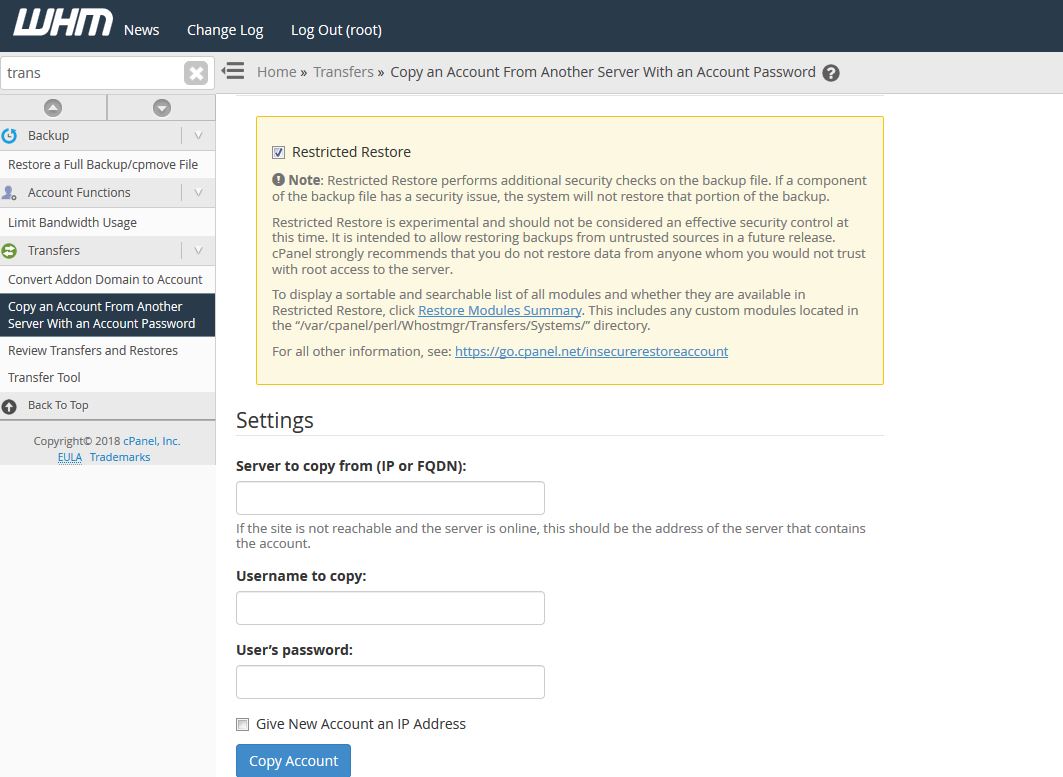
Neste tela você deverá inserir as informações como segue abaixo:
Server to copy from (IP or FQDN): Aqui vai o número de IP do servidor a ser migrado. Não sabe como pegar o IP? Veja este Como saber o IP do meu domínio?
Username to copy: Aqui vai o nome de Usuário Cpanel da conta a ser migrada.
User’s password: Aqui vai a Senha Cpanel da conta a ser migrada
Copy Account: Botão onde a mágica irá acontecer
Vamos mostrar as informações com nosso usuário de demonstração:
Server to copy from (IP or FQDN): 192.168.0.1 - Lembrando que aqui deve ser o IP do servidor onde a conta está hospedada atualmente
Username to copy: djweb
User’s password: djweb123
Clique no botão Copy Account
Agora todo processo de migração será iniciado. Você pode aguardar o fim deixando a tela aberta e vendo o processo.